El lector de libros electrónicos Kobo Clara 2E es el segundo que tengo de la marca, antes solía tener el Clara HD. Hasta el momento he estado muy contento con ambos (el Clara HD lo tiene alguien de la familia), son dispositivos que no intentan reinventar nada, y justamente por eso funcionan tan bien. Llevo usándolo durante años y la experiencia ha sido muy buena: todo está donde tiene que estar, y nada estorba.
En una de sus actualizaciones recientes han incorporado la integración con Instapaper, algo que se agradece muchísimo tras el cierre de Pocket de Mozilla. Para quienes leemos artículos largos, notas técnicas o textos guardados “para después” (ese después que nunca llega), Instapaper encaja perfecto. El flujo es simple, estable y, lo más importante, permite convertir casi cualquier web en texto legible y portable. Existen otras opciones, de las cuales he usado algunas autoalojadas y de código abierto, pero en estos momentos Instapaper me ha servido lo suficientemente bien, y su integración con el Clara 2E es excelente.
En cuanto al hardware, el Clara 2E mantiene un equilibrio bien logrado. La pantalla de tinta electrónica de 6 pulgadas se ve excelente, con buena nitidez y respuesta, incluso bajo sol directo. Es liviano, cómodo para leer durante horas y cuenta con iluminación con calidez regulable, algo clave para la lectura nocturna. A eso se suma resistencia al agua (IPX8), buena autonomía y una interfaz que como dije antes, tiene todo en el lugar adecuado y no molesta. En resumen: un lector hecho para leer.
Si bien el dispositivo cumple de sobra tal como viene de fábrica, la curiosidad (y cierta incapacidad para dejar las cosas quietas) me llevó a probar NickelMenu. No porque el Clara 2E lo necesite para funcionar bien, sino porque es justamente uno de esos dispositivos que invitan a ser afinados, ajustados, llevados un pasito más allá. NickelMenu encaja perfecto en esa lógica: no rompe nada. Es, básicamente, una navaja suiza discreta para Kobo.
La gracia de NickelMenu está en que expone capacidades que ya existen pero están ocultas. Permite agregar entradas personalizadas en distintos menús (Inicio, Lectura, Biblioteca, Navegador), ejecutar acciones rápidas, activar o desactivar funciones internas como el modo oscuro, las capturas de pantalla, el Wi-Fi o incluso cambiar la orientación de la pantalla aunque el dispositivo no tenga sensor físico. Todo esto sin tocar archivos del sistema ni aplicar parches: si algo falla, hay un mecanismo de seguridad que lo desactiva automáticamente. Esto hace que sea casi nulo el riesgo de dejar el dispositivo convertido en un pisapapeles caro.
En la práctica, NickelMenu transforma al Clara 2E en un lector mucho más flexible y personalizable, sin romper con su esencia minimalista. Desde lanzar pequeños scripts, abrir vistas internas específicas, acceder a funciones “extras” ocultas, hasta usar el navegador integrado como una ventana emergente para consultar referencias mientras se lee, todo se siente natural (con la única limitacion de la respuesta de la pantalla de tinta electrónica en ciertos usos). Además, los cambios se aplican al instante, sin reinicios, y con logs claros para mirar cuando es necesario. No es algo que todo el mundo necesite, pero si sos de los que disfrutan ajustar fino y entender cómo funcionan las cosas, NickelMenu es un buen agregado a los dispositivos Kobo.
Instalación en Clara 2E
Antes de comenzar la instalación es importante aclarar que NickelMenu es compatible con todos los dispositivos Kobo, pero hay que tener algunas consideraciones en cuanto a la versión de firmware:
- NickelMenu funciona a partir del firmware 4.6 y fue probado exhaustivamente entre las versiones 4.20 y 4.31. Aun así, es seguro instalarlo en versiones más nuevas de la rama 4.x ya que incorpora múltiples controles de error y un mecanismo de failsafe que lo desinstala automáticamente si detecta un problema grave.
- En dispositivos con firmware 4.23 o superior, donde el menú principal cambió de comportamiento, es necesario utilizar NickelMenu 0.3.2 o más reciente.
- Actualmente, no es compatible con firmware 5.x, por lo que no se recomienda su uso en esa versión.
Para conocer la versión del firmware en Clara 2E es necesario ir a Más -> Configuración -> Información del dispositivo, allí en «Datos del software» aparece la versión. En mi caso estoy usando 4.38.23429 así que puedo proceder con la instalación. La versión de NickelMenu que usaré es la 0.6.0 (la más reciente a la fecha).
Para descargar el instalador de NickelMenu debemos ir a su repositorio en GitHub, y descargar el archivo KoboRoot.tgz de la versión que vayamos a usar. Yo descargué este.
Posteriormente, conectamos el dispositivo a la PC y copiamos el archivo KoboRoot.tgz en la ruta KOBOeReader/.kobo (es necesario mostrar los archivos ocultos para llegar a este directorio). Una vez copiado, desconectamos el dispositivo de forma segura y esperamos que se reinicie.
Durante este proceso nos mostrará una pantalla de actualización, y una vez encendido nuevamente veremos el botón de «NickelMenu» al lado de «Más».
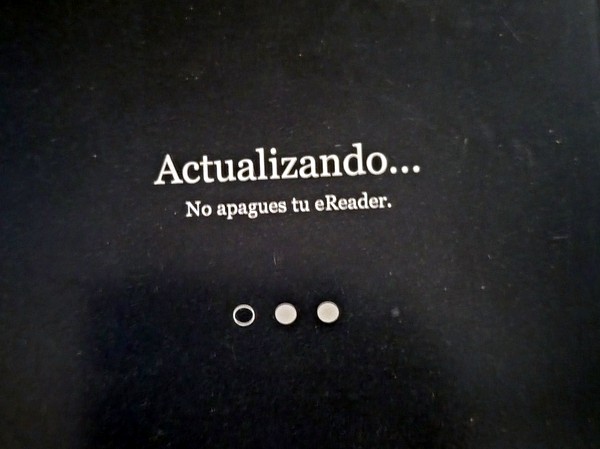
Esta instalación inicial nos mostrará el menú, pero no será funcional hasta que lo configuremos. Para esto vamos a conectar nuevamente el dispositivo a la PC y crear el archivo KOBOeReader/.adds/nm/config donde escribiremos la configuración.
Para saber cómo comenzar con la configuración pueden leer la documentación, o usar mi archivo de configuración inicial:
# ===================================
# NickelMenu - Config básica Clara 2E
# ===================================

# --- Menú principal ---

menu_item:main:Volver a Inicio:nickel_misc:home
menu_item:main:Captura de pantalla:nickel_screenshot:capture
menu_item:main:Reescanear libros:nickel_misc:rescan_books_full
menu_item:main:Suspender:power:sleep
menu_item:main:Reiniciar:power:reboot
menu_item:main:Apagar:power:shutdown

# --- Menú del lector ---

menu_item:reader:Modo oscuro:nickel_setting:toggle:dark_mode
menu_item:reader:Rotar pantalla:nickel_orientation:swap
menu_item:reader:Invertir pantalla:nickel_setting:toggle:invert

# --- Personalización del botón NickelMenu ---

experimental:menu_main_15505_enabled:1
experimental:menu_main_15505_label:NM
experimental:menu_main_15505_icon:/mnt/onboard/.adds/nm/icons/menu.png
La última parte, la personalización del botón NickelMenu, es opcional, pero a mi me gusta hacerlo. Para que funcione es necesario ubicar en /mnt/onboard/.adds/nm/icons/menu.png un archivo de imagen de 48x48 o 64x64 (la carpeta icons hay que crearla si no existe). Les comparto el que usé yo a continuación.

Para aplicar este cambio de icono es necesario reiniciar el dispositivo. Una vez reiniciado se verá así:
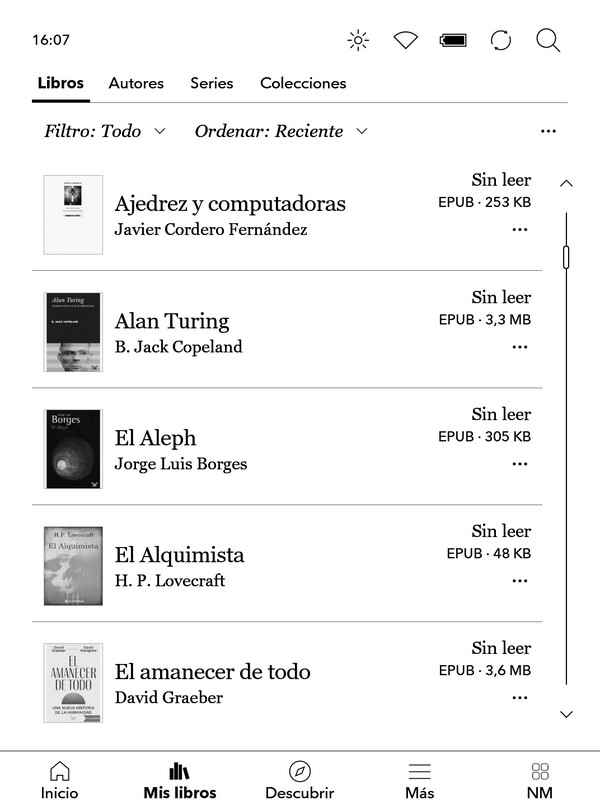
Con este archivo de configuración se habilitan algunas funcionalidades básicas como capturas de pantalla, reescanear biblioteca sin reiniciar el dispositivo, suspender/apagar/reiniciar, y modo oscuro y rotación de pantalla en el menú de lectura. NickelMenu permite añadir bastantes más opciones e integrar aplicaciones de terceros como KOReader (del que les hablaré próximamente), Dropbox, Syncthing, compatibilidad con Calibre Web, etc. Para conocer más de esto pueden comenzar por leer las Features o simplemente buscar en internet, hay mucha información al respecto.